Účtenky a dokumenty
Platí pro 1.6 aktualizovánoÚčtenka je fotografie nebo dokument, který k uloženému výdaji přiložíte jako doklad o nákupu. Přiložit, nahradit nebo odstranit ji smí ten, kdo smí výdaj upravovat — tedy správce, rodič nebo osoba, která výdaj vytvořila.
Kde účtenku přiložíte
- Otevřete Výdaje a klepněte na řádek výdaje — otevře se jeho detail.
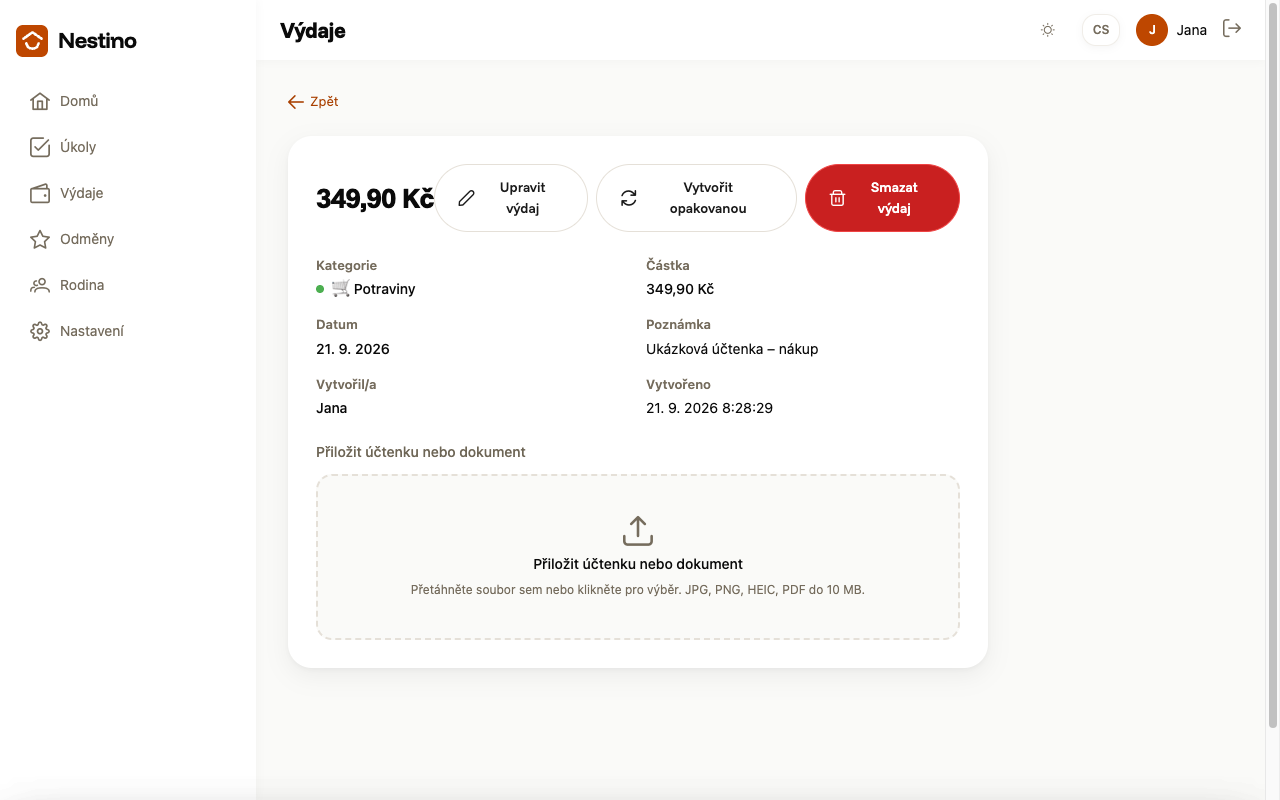
- Dole na stránce najdete blok Přiložit účtenku nebo dokument.
- Stejný blok obsahuje i formulář Upravit výdaj, který otevřete z detailu výdaje tlačítkem Upravit výdaj.
Jak nahrání funguje
- Přetáhněte soubor do zóny, nebo na ni klepněte a vyberte soubor v dialogu.
- Během nahrávání se zobrazí řádek se spinnerem „Nahrávání účtenky…” a tlačítka jsou dočasně neaktivní.
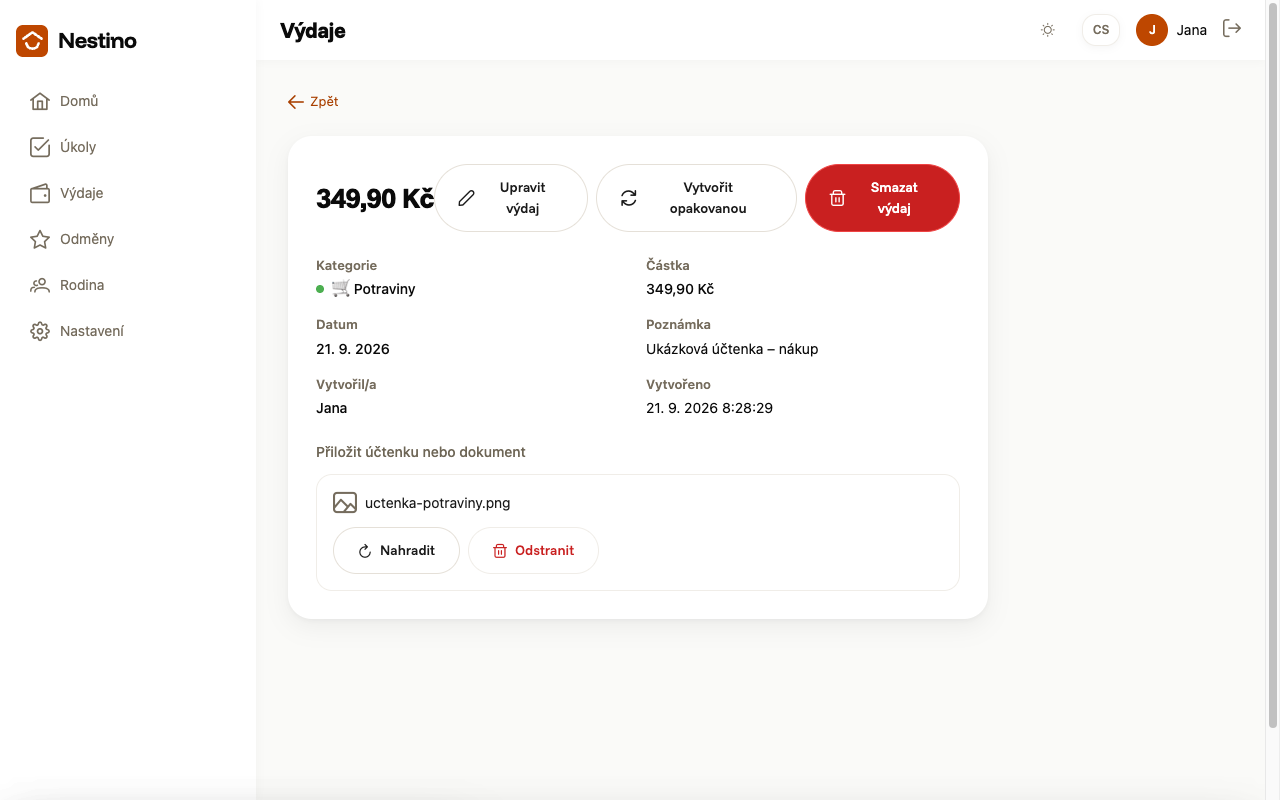
- Po úspěchu zóna zmizí a nahradí ji ikona souboru s jeho původním názvem, vedle ní tlačítka Nahradit a Odstranit.
| Co | Pravidlo |
|---|---|
| Formát | JPG, PNG, HEIC nebo PDF |
| Velikost | maximálně 10 MB |
| Počet | jedna účtenka na výdaj |
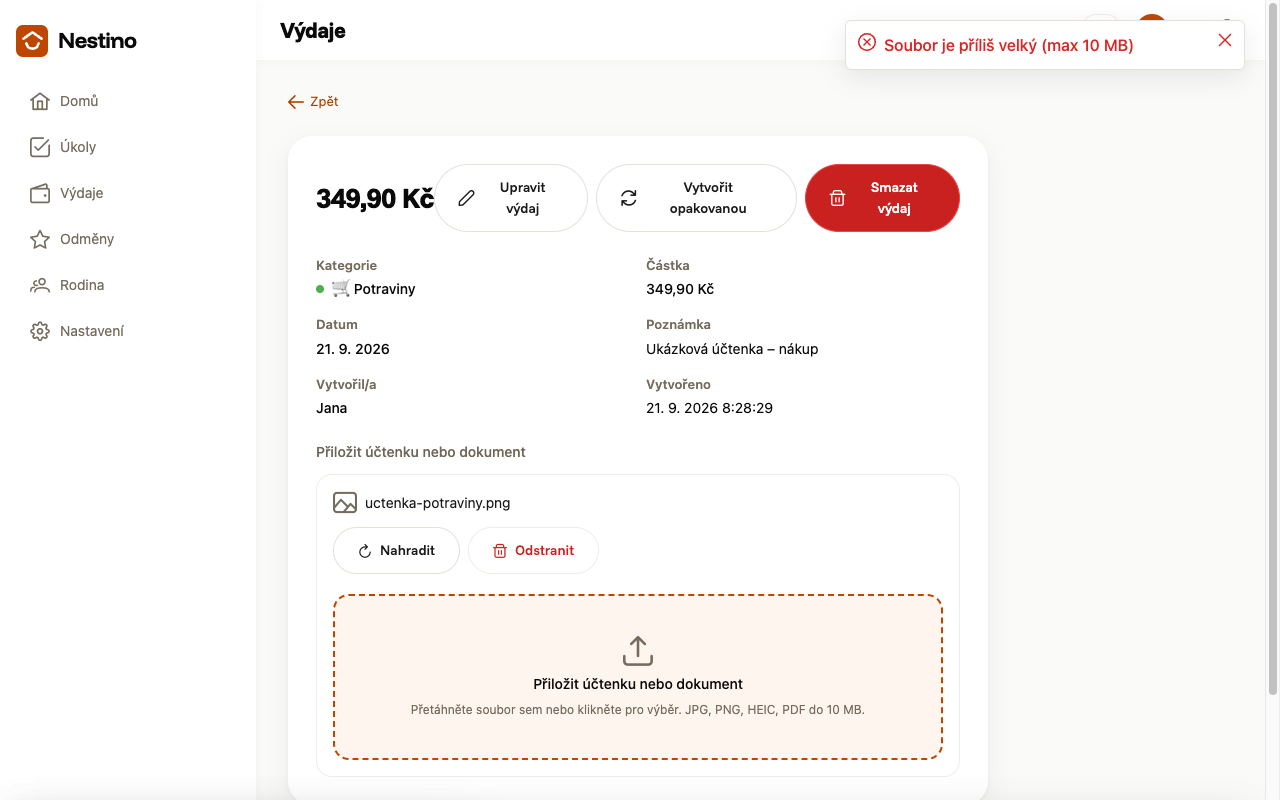
Nepodporovaný soubor aplikace odmítne hláškou „Nepodporovaný typ souboru”, soubor nad 10 MB hláškou „Soubor je příliš velký (max 10 MB)” — v obou případech se nic neodešle.
Nahrazení a odstranění
Nahradit otevře pod stávajícím souborem druhou přetahovací zónu; původní účtenka se smaže z úložiště, až se ta nová úspěšně nahraje — pokud se nahrání nepovede, zůstane výdaji ta stará.
Odstranit smaže účtenku okamžitě, bez potvrzovacího dialogu, a zobrazí se hláška „Účtenka odstraněna”.
Kdo účtenku spravuje
Platí stejné právo jako pro úpravu samotného výdaje: správce a rodič spravují účtenky u všech výdajů rodiny, dítě jen u výdajů, které samo vytvořilo. Pokusí-li se přiložit nebo odstranit účtenku u cizího výdaje, dostane hlášku „Nemáte oprávnění upravovat tento výdaj”.