Upozornění a push (včetně iOS PWA)
Platí pro 1.6 aktualizovánoUpozornění vás nechají vědět, když v rodině něco potřebuje pozornost — přidělený úkol, žádost o schválení nebo blížící se platba. Stránku najde a upravuje si ji úplně každý člen rodiny, dítě nevyjímaje, a každý spravuje jen svá vlastní nastavení.
Kde upozornění najdete
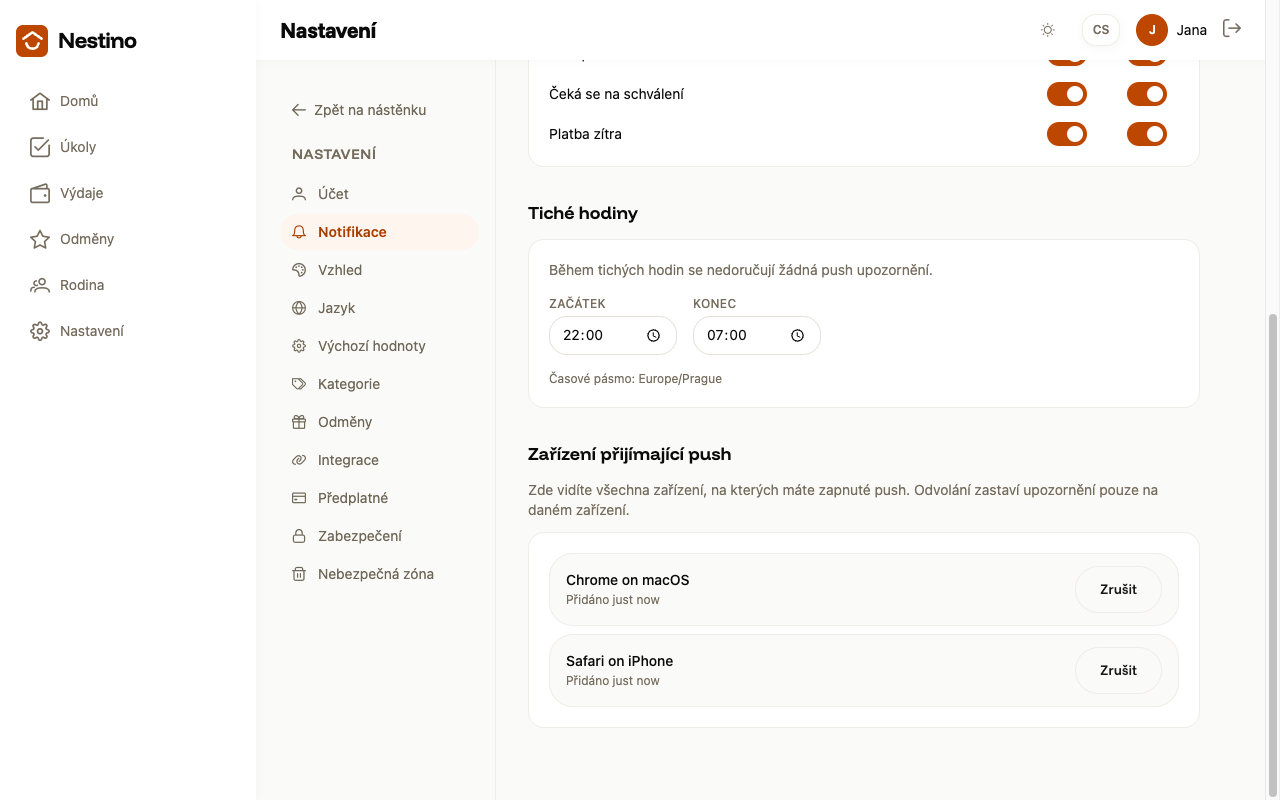
V hlavní navigaci otevřete Nastavení → Notifikace. Stránka má čtyři části: Push upozornění, Upozornění podle typu události, Tiché hodiny a Zařízení přijímající push.
Zapnutí push na tomto zařízení
- V kartě Push upozornění klepněte na Povolit upozornění na tomto zařízení.
- Prohlížeč zobrazí vlastní žádost o svolení — potvrďte ji.
- Karta se změní na Upozornění jsou zapnutá na tomto zařízení. Kdykoli je můžete vypnout tlačítkem Vypnout na tomto zařízení.
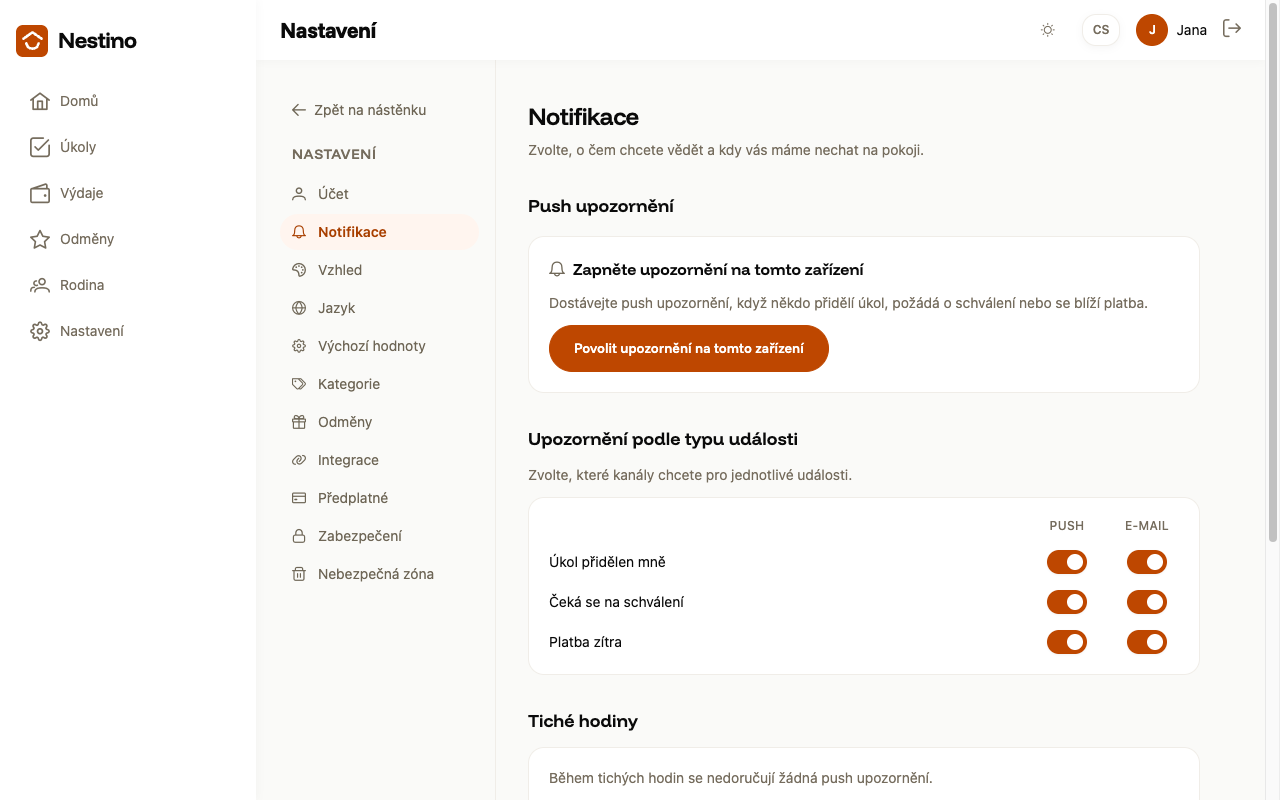
Pokud jste svolení v prohlížeči už dřív zamítli, karta místo tlačítka ukáže, že jsou upozornění zablokovaná, a odkáže vás do nastavení prohlížeče. Prohlížeč, který push vůbec nepodporuje, to řekne také rovnou v kartě.
iOS vyžaduje instalaci na plochu
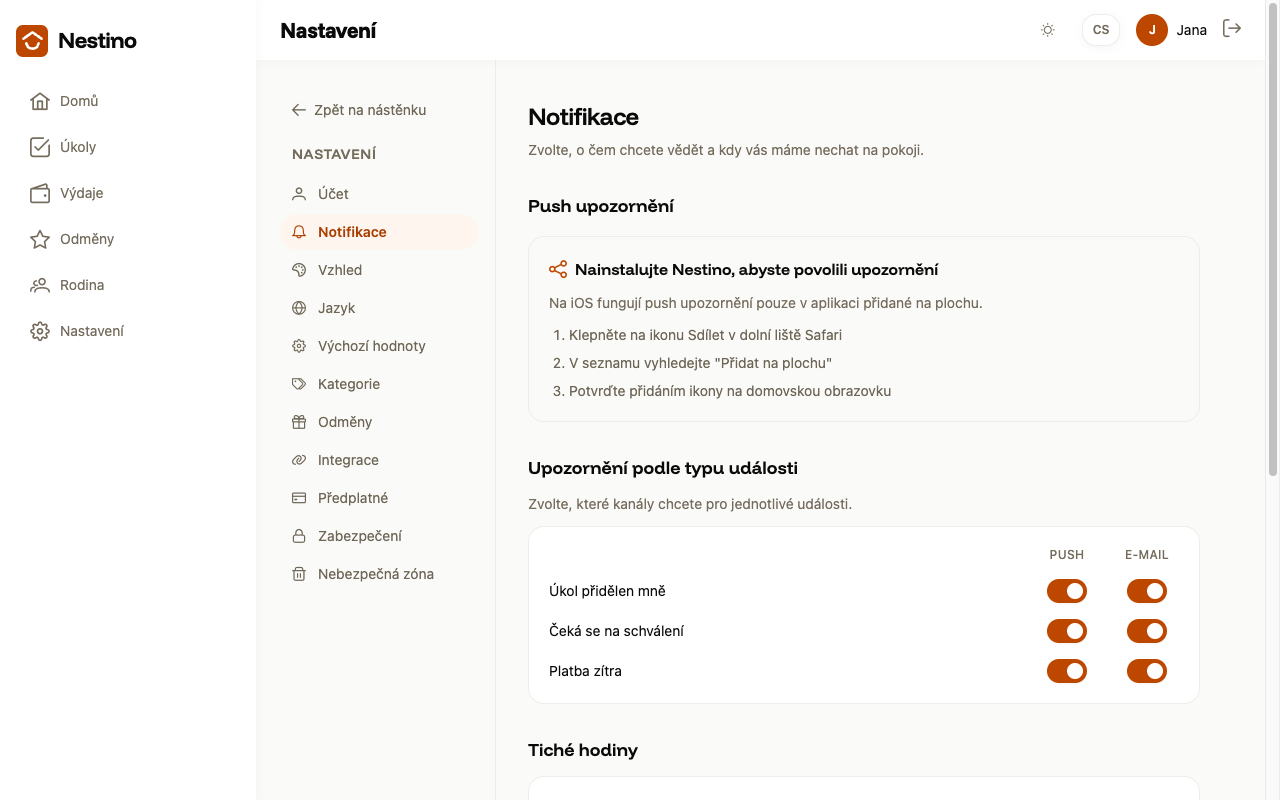
Na iPhonu a iPadu push funguje jen v aplikaci přidané na domovskou obrazovku — v Safari samotném tlačítko pro povolení vůbec neuvidíte, jen tento postup:
- Klepněte na ikonu Sdílet v dolní liště Safari.
- V seznamu vyhledejte „Přidat na plochu”.
- Potvrďte přidáním ikony Nestino na domovskou obrazovku.
Upozornění podle typu události
Pro každou událost zvlášť zvolíte, jestli chcete Push, E-mail, obojí nebo nic. Přepínač se uloží ihned po klepnutí, žádné tlačítko Uložit na stránce není.
| Událost | Push | |
|---|---|---|
| Úkol přidělen mně | ano/ne | ano/ne |
| Čeká se na schválení | ano/ne | ano/ne |
| Platba zítra | ano/ne | ano/ne |
Tyto tři události jsou jediné, které si takto nastavíte.
Tiché hodiny
Třetí část stránky, Tiché hodiny, určuje, kdy se vám push nemá posílat vůbec — má vlastní článek: Tiché hodiny.
Zařízení přijímající push
V kartě Zařízení přijímající push vidíte všechna zařízení, na kterých jste push zapnuli, s časem přidání a poslední aktivity. Tlačítkem Zrušit u vybraného zařízení otevřete potvrzovací dialog — potvrďte Zrušit, nebo klepněte na Ponechat a nic se nestane. Zrušení se týká jen daného zařízení, ostatní zůstanou beze změny.